
Come aggiungere membri del team
Vai su Connect su un desktop
Clicca su "Team" nella parte superiore della pagina
A sinistra, clicca di nuovo su "Squadra".
Clicca su "Aggiungi un membro del team" in fondo alla pagina
Per iniziare, aggiungi il nome del membro del tuo team.
Aggiungendo un indirizzo e-mail e un numero di telefono, potranno accedere a Connect
Seleziona se sono lavoratori autonomi o dipendenti (così puoi filtrare i tuoi rapporti di vendita)
Dovrai anche scegliere quali permessi vuoi che abbiano in Connect
Suggerimento: L'accesso Base e Individuale sono gli accessi maggiormente utilizzati per lo staff, in quanto possono accedere ai propri calendari, ma non hanno i permessi di visualizzazione di aspetti confidenziali come la situazione finanziaria o i contatti dei clienti.
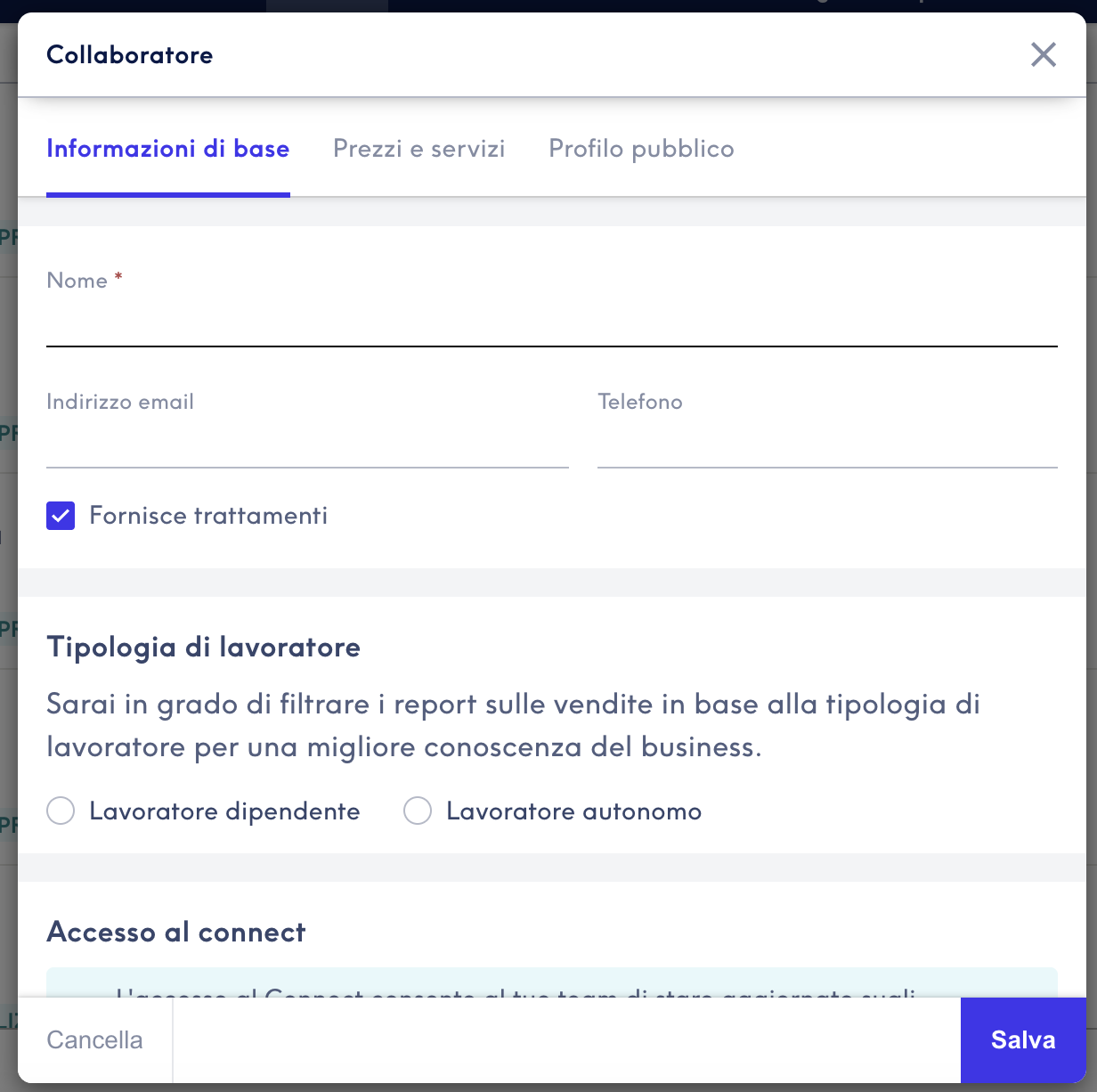
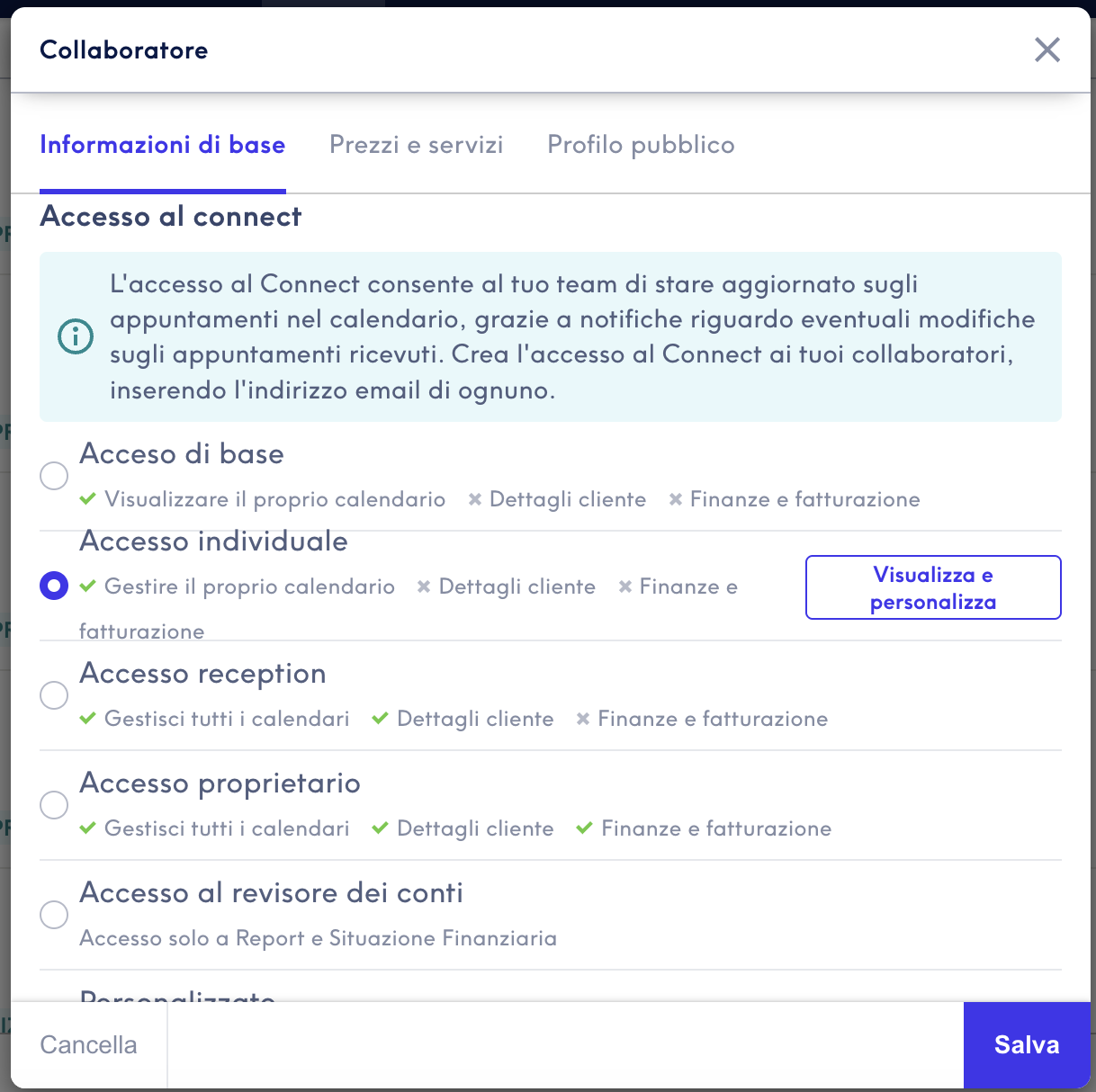
Una volta aggiunto questo membro del team, gli verrà inviata un'e-mail automatica che gli chiederà di creare la sua password e di impostare il suo profilo.
Assegnare servizi e livelli di prezzo
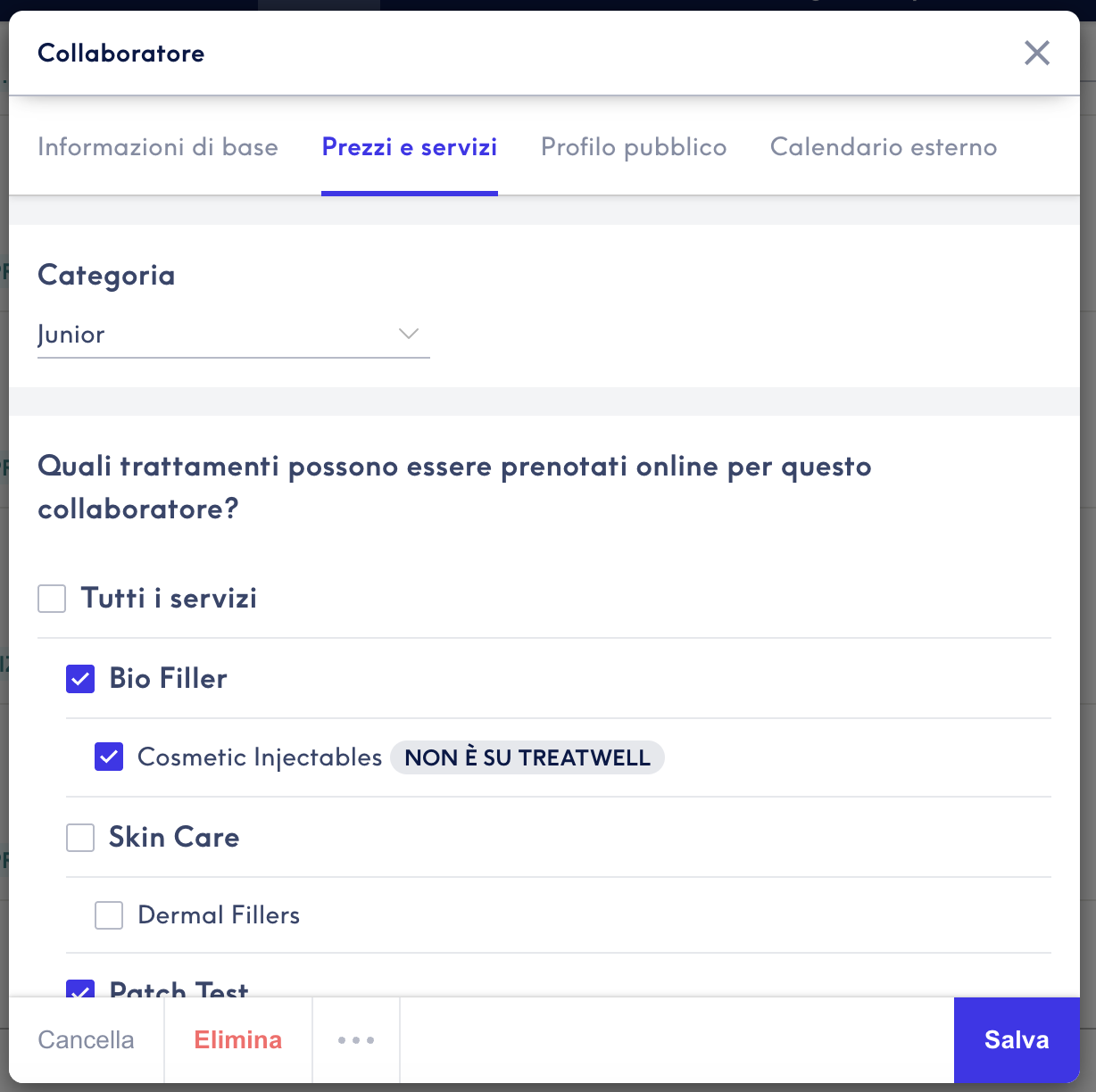
Prima di salvare il membro del team, clicca su "Prezzi e servizi" accanto a "Informazioni di base" nella parte superiore della scheda corrente.
Scegli la "categoria di prezzo" del tuo collaboratore (solo se applichi categorie di prezzo differenti a seconda del loro livello di anzianità).
Successivamente, seleziona i servizi che il membro del tuo team può fornire ai clienti (questi saranno prenotabili online) - i servizi disponibili sono già presenti nel tuo menu di Connect.
Controlla l'ordine di apparizione del tuo team
Se vuoi che i membri del tuo team appaiano in una certa sequenza nel tuo calendario (e quando un cliente sceglie il membro del suo team nel processo di prenotazione) puoi controllare questo in Connect:
Vai all'elenco dei membri del tuo team nel menu 'Team'.
Passa il mouse sul membro del team che vuoi spostare
Clicca e trascina la sua riga più in alto o più in basso nell'elenco
Scarica l'applicazione Connect
Una volta salvato il collaboratore, viene inviata automaticamente un'e-mail per impostare la password. Assicurati che scarichino l'App Connect, in modo che possano:
Accedere 24 ore su 24, 7 giorni su 7, direttamente dai loro telefoni.
Aggiornare le sezioni del profilo pubblico (modificare la loro bio, aggiungere/cambiare foto e caricare un portfolio dei loro lavori.)
Ricevere notifiche push sui loro calendari, per rimanere costantemente aggiornati sula situazione degli apputamenti nel tuo Salone di Bellezza.
Come rimuovere un membro del tuo team su Connect
A volte, potresti dover rimuovere un membro del tuo team da Connect, e anche questo è facile da fare. Prima di cancellarlo, assicurati che tutti i suoi incarichi siano stati assegnati ad altri membri del tuo staff.
Clicca su "Team" in Connect
Clicca sul membro della squadra che vuoi rimuovere
Rimuovi l'indirizzo e-mail dal profilo del membro e clicca su 'Salva'.
Torna al profilo del membro e clicca sul pulsante 'Elimina'.
Questo articolo ti è stato utile?