
Come posso effettuare il checkout?
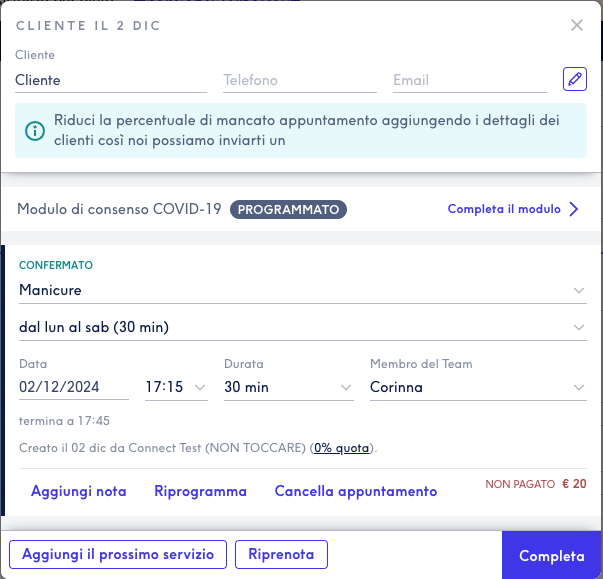
Per procedere al checkout ti basterà cliccare sull’appuntamento nel calendario e selezionare “Pagamento”. A questo punto ti verrà mostrata la schermata di verifica con tutti i servizi dell'appuntamento preselezionati automaticamente.
Come posso vendere prodotti?
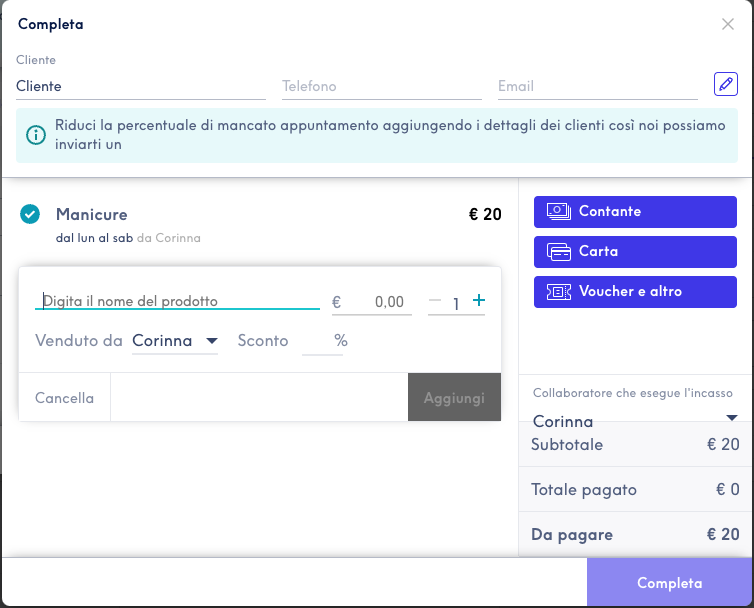
Potrai vendere facilmente i prodotti nella stessa finestra di checkout, infatti sono posizionati proprio sotto i servizi. Cliccando su "Vendi prodotto" potrai sceglierne uno esistente (facendo clic su di esso o digitando almeno due lettere del nome del prodotto).
Nell'inventario puoi impostare la "quantità in magazzino" per i prodotti esistenti. Se lo hai fatto, il numero di unità che dovrebbero essere in magazzino verrà mostrato durante il checkout.
Inoltre, se il prodotto non è stato precedentemente aggiunto all'elenco dei prodotti, potrai aggiungerlo lì. Inserisci il suo nome e il prezzo di vendita (IVA inclusa) e non appena il checkout sarà completato verrà aggiunto al tuo elenco di prodotti con aliquota IVA standard (22%).
Se hai bisogno di vendere prodotti diversi, ripeti entrambe le procedure. La quantità di qualsiasi prodotto aggiunto al checkout viene automaticamente impostato su "1" ma puoi facilmente modificarlo cliccando su di esso.
Come posso vendere voucher del salone?
Treatwell ti permette di vendere e riscattare voucher. Si tratta di buoni che possono essere utilizzati per pagare ogni servizio e/o prodotto di un salone (Come gestire i voucher del salone).
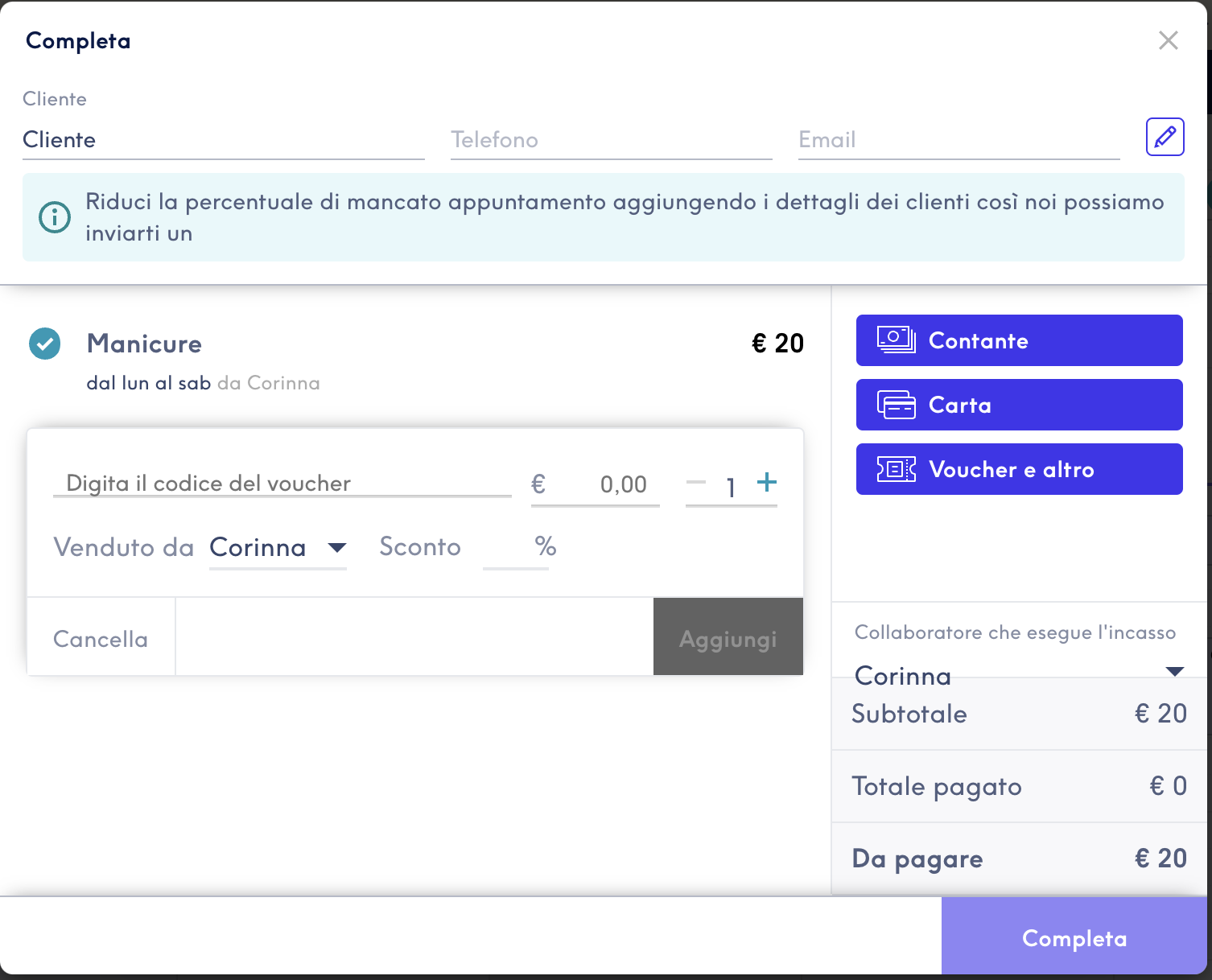
Se un cliente desidera acquistare un voucher emesso dal salone per servizi e prodotti, in aggiunta al trattamento già ricevuto, questo potrà essere facilmente venduto nella stessa finestra di pagamento. I voucher sono posizionati sotto i servizi, proprio accanto alla voce “vendere prodotti”. Una volta selezionata l’opzione “voucher del salone”, potrai vendere un buono aggiungendo una descrizione, un valore e la quantità desiderata.
Nota bene: nel caso di dubbi circa la tassazione dei voucher emessi, ti preghiamo di rivolgerti al tuo commercialista o consulente fiscale. Treatwell non è autorizzata a fornire consulenza fiscale.
Come posso attribuire le vendite di prodotti e voucher del salone?
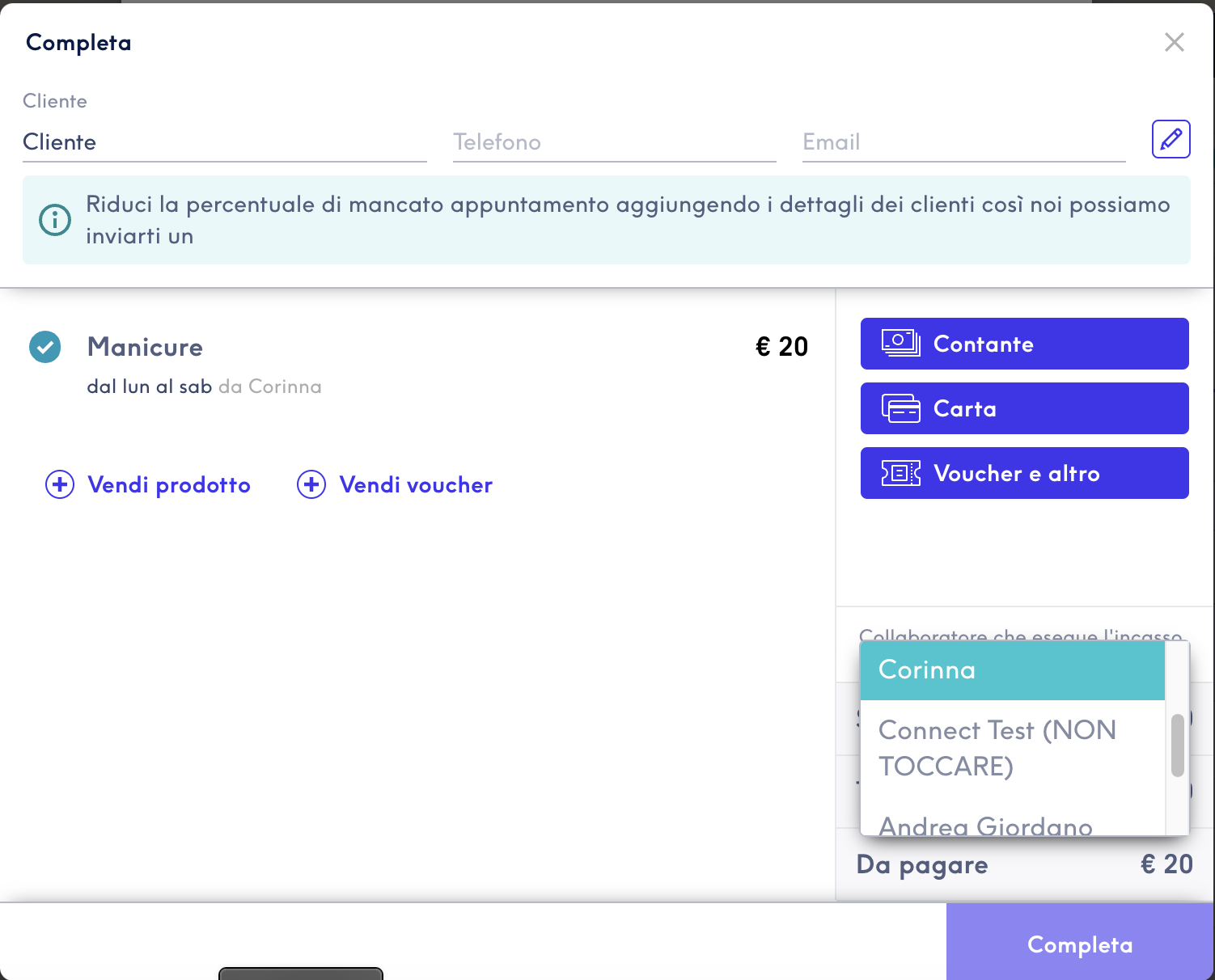
Report accurati richiedono dati accurati. I report delle vendite effettuate con il POS si basano sui dati di pagamento e pertanto, per assicurarsi che tali report siano pienamente validi, ogni pagamento deve essere eseguito con precisione. Per quanto riguarda i report sulle vendite, il ricavato del servizio è attribuito in base al calendario. Quindi il collaboratore che esegue l'appuntamento riceve il pagamento del servizio. Dal momento che un altro collaboratore potrebbe vendere prodotti o voucher del salone allo stesso cliente, entrambi possono essere facilmente attribuiti manualmente agli altri collaboratori durante il pagamento: ti basterà cliccare sull'elemento e quindi scegliere il collaboratore selezionando "Venduto da".
Come posso applicare sconti o aumentare i prezzi degli articoli?
Per applicare uno sconto ti basterà cliccare sul servizio, prodotto o voucher del salone. Potrai inserire una percentuale di sconto, se vorrai, oppure modificare il prezzo inserendo direttamente l’importo desiderato. Ovviamente, gli sconti o le modifiche del prezzo verranno applicati solo al pagamento corrente.
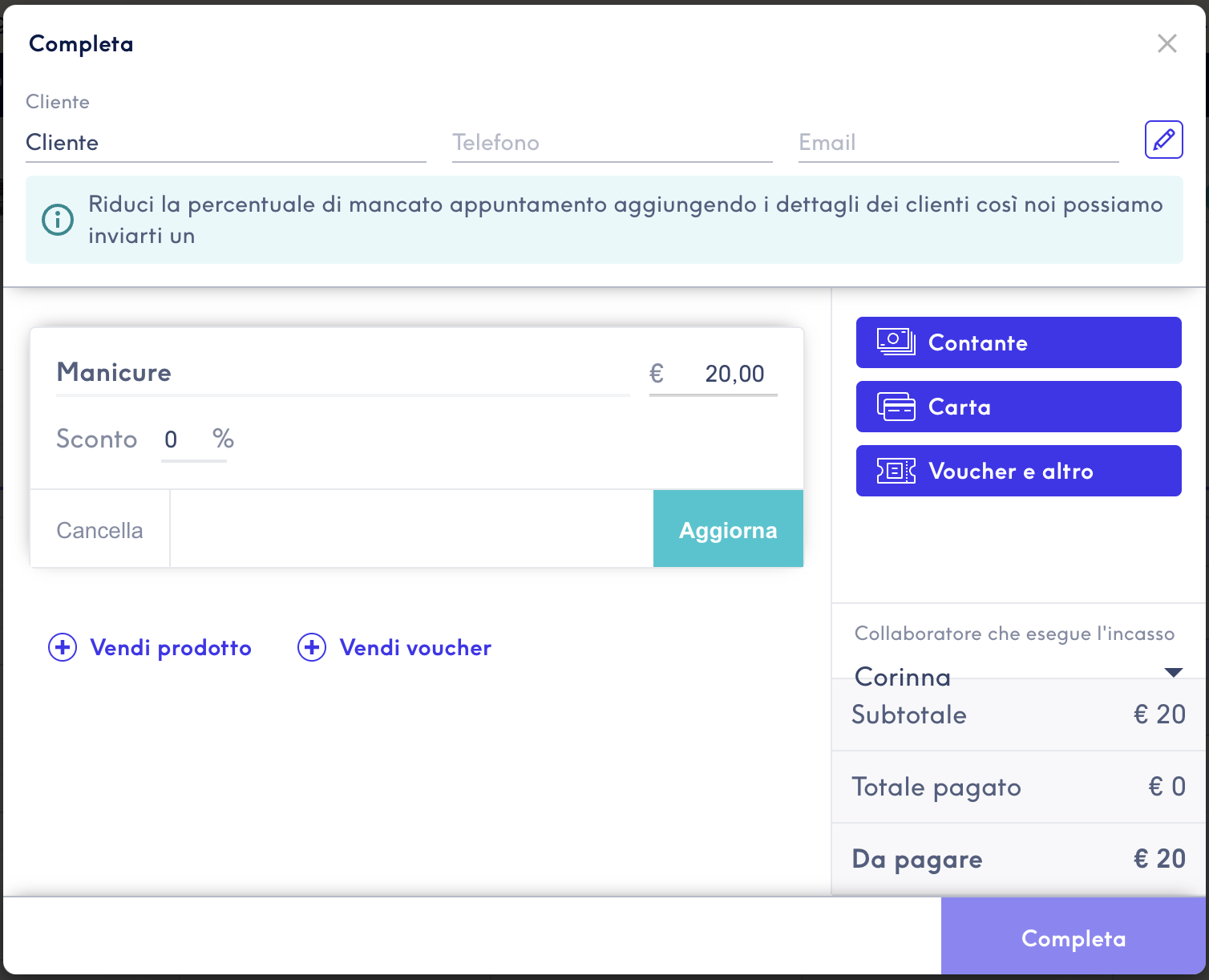
Come posso selezionare un metodo di pagamento?
Per procedere al pagamento, una volta che tutti gli articoli sono stati selezionati verrà mostrato l’importo da pagare. A questo punto potrai scegliere il metodo di pagamento.
I metodi di pagamento sono combinabili, ciò significa che è possibile pagare una parte in contanti e l’altra parte con la carta: ogni metodo di pagamento può e deve essere dichiarato correttamente.
Contanti
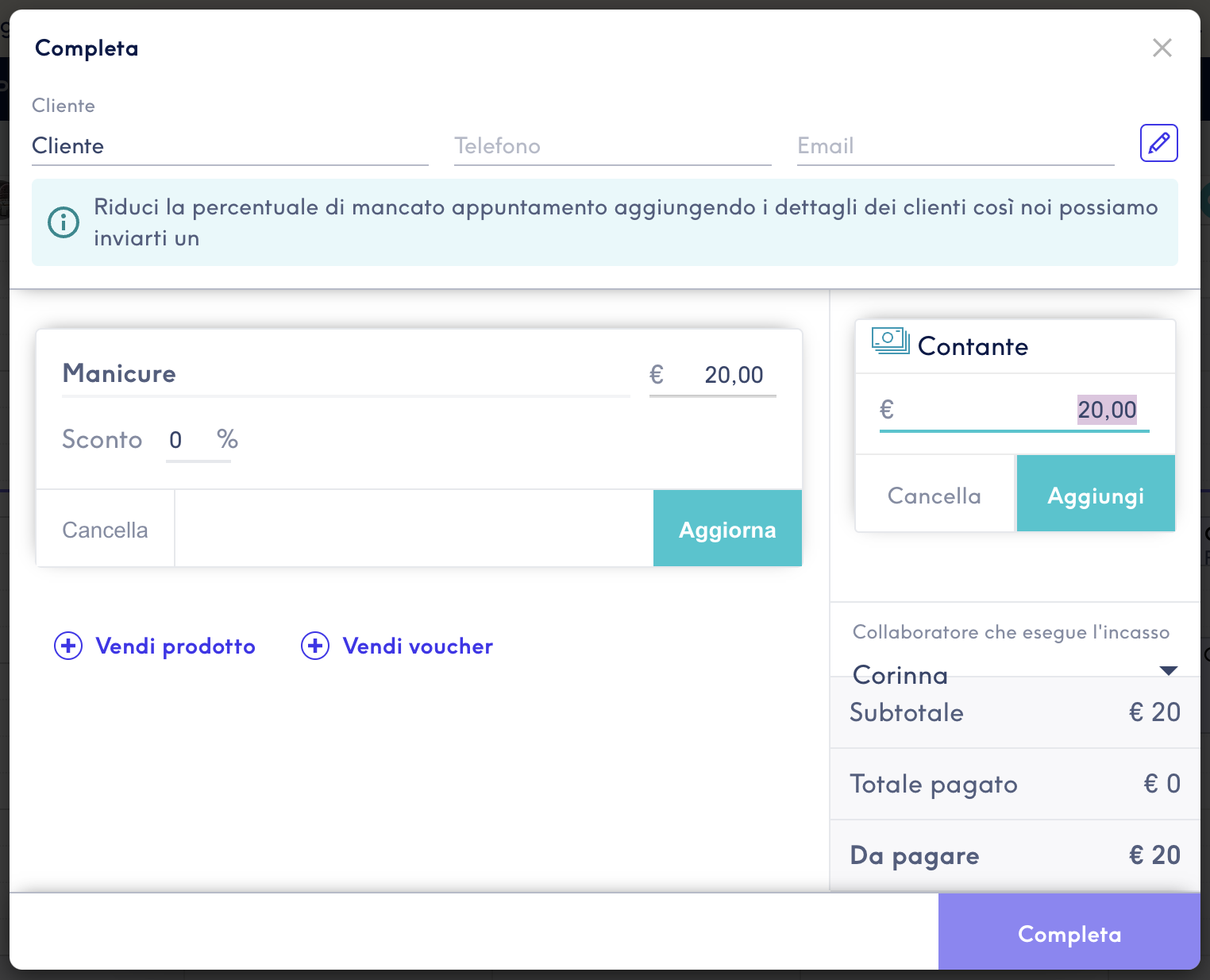
Per i pagamenti in contanti, clicca sul pulsante corrispondente. Verrà mostrato l’importo totale da pagare. Se il cliente non è in grado di pagare l’importo esatto, dovrai sempre inserire la somma ricevuta. Il POS di Treatwell calcolerà automaticamente il resto e lo mostrerà anche sullo scontrino. Puoi confermare l’importo inserito con un semplice click.
Carta
SumUp: i pagamenti elaborati da SumUp possono essere registrati senza problemi tramite l'app Treatwell Connect. Il pagamento con la carta ti permette di completare comodamente anche il checkout. Scopri qui come configurare il lettore di schede SumUp e l'app Treatwell Connect.
Per registrare il pagamento con carta ti basterà scegliere "Carta", modificare l'importo del servizio se necessario, e confermare sia il pagamento con carta che il checkout cliccando su "Addebito".
Quindi, il dispositivo SumUp si accenderà e la nostra app Treatwell Connect mostrerà il messaggio "Avvicina o inserisci scheda". Consegna il dispositivo SumUp al cliente per permettergli di inserire la carta o avvicinarla. Gli importi più bassi possono essere pagati col contactless, ma nella maggior parte dei casi al cliente è richiesto di inserire un PIN. In tal caso, sia il dispositivo SumUp che l'app Treatwell Connect lo chiederanno. Il dispositivo SumUp mostrerà anche la somma di addebito. Chiedi al cliente di controllare l'importo, di inserire e di confermare il PIN sul dispositivo SumUp.
Non appena il pagamento con la carta sarà stato registrato con successo, il checkout verrà completato automaticamente sull'app Treatwell Connect, che mostrerà il "Riepilogo della Transazione".
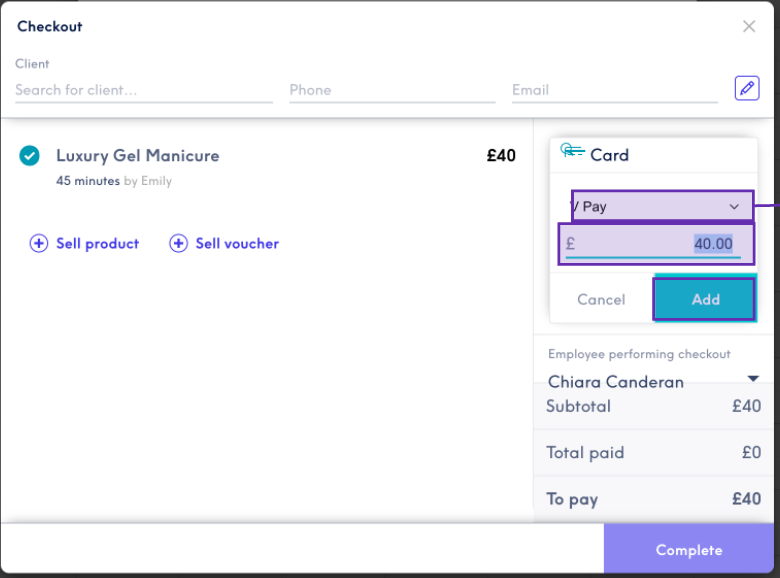
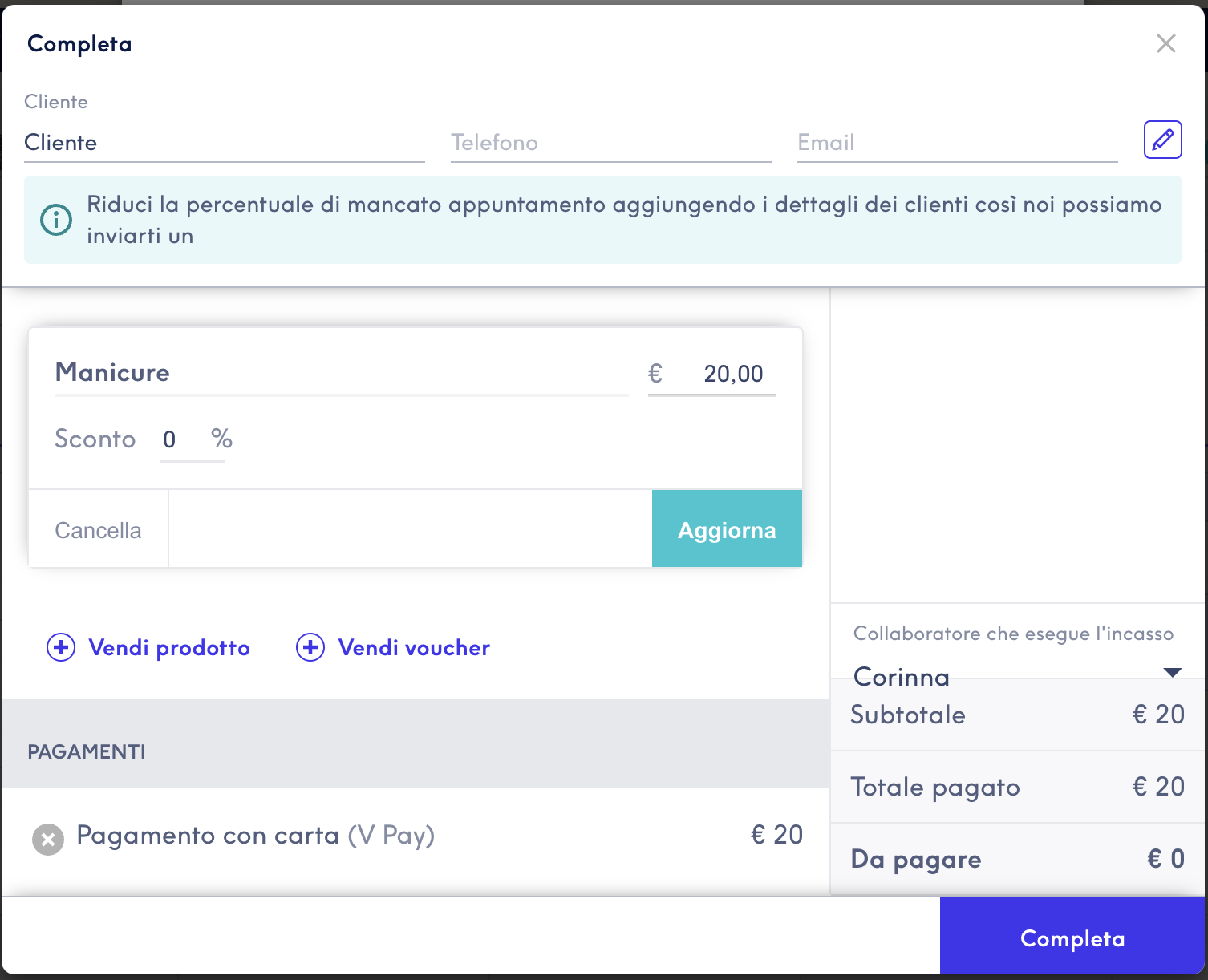
Tutti gli altri processori di pagamento con carta: I pagamenti con carta effettuati con altri processori non possono essere realizzati tramite l'app Treatwell Connect. Possono e devono però essere contabilizzati.
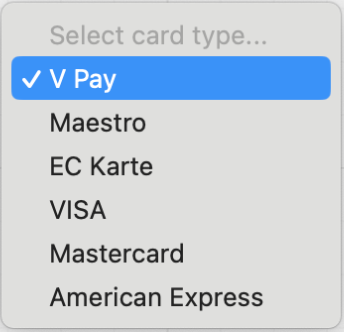
In questi casi, il pagamento con carta va sempre effettuato fuori dal POS di Treatwell e poi, una volta andato a buon fine, registrato su Treatwell Connect. Clicca su "Carta", scegli il circuito della carta (es. Maestro, V Pay, VISA, Mastercard o American Express) e inserisci l'importo che è stato addebitato.
Importante: se l’importo indicato nell’incasso è superiore all’importo dovuto, la differenza per tutti i pagamenti con carta sarà registrata come mancia non in contanti ed esente da IVA. Troverai una descrizione dettagliata alla voce “Mancia”.
Vouchers e altro
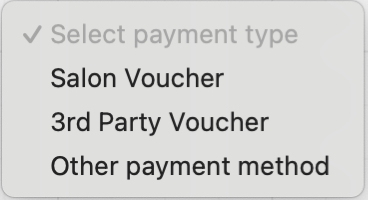
Scegli quest'opzione se un cliente paga con un voucher emesso da te o da terzi o con qualsiasi altro metodo di pagamento accettato. Qui dovrai scegliere la categoria appropriata e inserire la descrizione corretta, ad es. nome o numero identificativo del voucher. Anche l'importo da pagare dovrà essere inserito qui.
Importante: se l’importo indicato nell’incasso è superiore all’importo dovuto, la differenza per tutti i pagamenti con carta verrà registrata come mancia non in contanti ed esente da IVA. Troverai una descrizione dettagliata alla voce “Mancia”.
Come posso gestire i pagamenti ricevuti tramite Treatwell?
Per tutte le prenotazioni ricevute attraverso Treatwell in cui il cliente ha già pagato online, l'importo verrà automaticamente preselezionato durante la fase di pagamento. Se l'importo totale risulta più alto perché il cliente ha acquistato alcuni prodotti aggiuntivi, potrai procedere scegliendo tra tutti gli altri metodi di pagamento disponibili.
Nota bene: A volte incomprensioni e errori sono inevitabili.
Se un cliente non annulla il suo appuntamento prepagato o non si presenta, dovrai seguire la stessa procedura. Clicca sull'appuntamento e seleziona "No Show". In questo modo, non solo informerai il cliente via email, ma dato che riceverai l'importo prepagato si innescherà anche un checkout automatico di quell'appuntamento.
Inoltre, se un cliente non riceve tutti i servizi prepagati e richiede un rimborso, il nuovo subtotale corretto dovrà essere pagato in loco e il cliente dovrà contattare Treatwell per il rimborso. La procedura è spiegata in dettaglio nella sezione "Domande frequenti".
Come posso inserire il codice della lotteria?
Se il cliente chiede di partecipare alla lotteria, per aggiungerlo ti basterà cliccare sul pulsante relativo e inserire il codice della lotteria del cliente.
Come può un collaboratore effettuare il checkout?
Dopo aver scelto il metodo di pagamento, seleziona il nome del collaboratore che lo ha eseguito. Il nome del collaboratore verrà stampato sulla ricevuta una volta completato il pagamento.
Come posso completare il checkout?
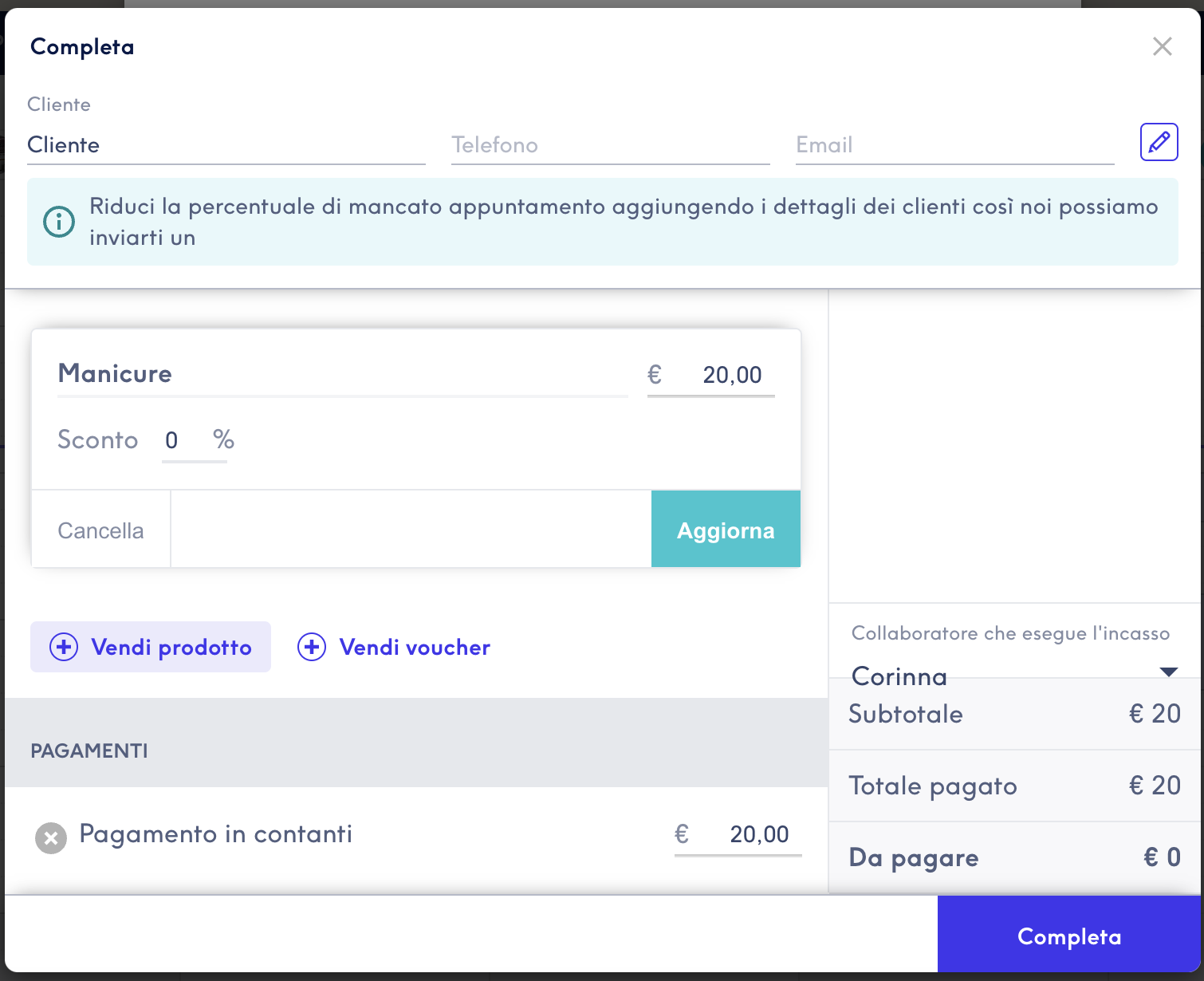
Il pagamento sarà completo solo se tutti gli articoli sono stati inseriti correttamente. Potrai completare il pagamento tramite il pulsante dedicato. La fattura verrà sempre salvata e la transazione registrata. Questa comparirà nel “Report delle transazioni”. Sull’appuntamento comparirà una linea blu invece di una verde e potrà essere modificato soltanto se è stato prima rimborsato.
Nota bene: il pagamento risulterà completato solo quando l’importo totale da pagare e l'importo ricevuto corrispondono. Ad esempio, se un cliente deve pagare 65€ e ha pagato solo 45€, non sarà possibile completare il pagamento dell’appuntamento.
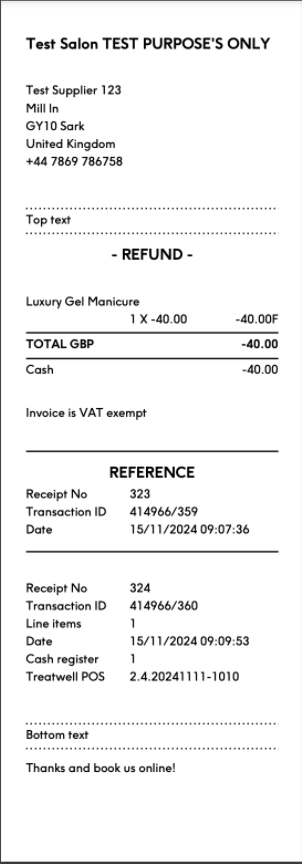
Come posso stampare le ricevute?
Una volta effettuato il checkout, si aprirà una finestra. Qui avrai la possibilità di stampare una ricevuta tramite un click. In alternativa, puoi selezionare la casella che dice “stampa ricevuta automaticamente”. In futuro, la ricevuta verrà stampata automaticamente dopo aver completato un appuntamento. Questa impostazione può essere cambiata nella stessa finestra ogni volta che vuoi.
Come posso chiudere la giornata lavorativa con il sistema POS di Treatwell?
Alla fine di ogni giornata lavorativa, dovrai chiudere la giornata anche sul POS di Treatwell per garantire un'accurata tracciabilità finanziaria. Prima di farlo, verifica che tutti gli appuntamenti nel calendario siano stati processati correttamente: quelli in blu sono già chiusi, mentre quelli in azzurro devono ancora essere completati.
Per chiudere la giornata nel POS di Treatwell:
Apri l'elenco rapido del POS: clicca su "Chiudi la giornata".
Conta gli incassi: clicca su “ Apri il cassetto dei contanti” e conta il saldo totale.
Scegli il saldo di apertura per il giorno successivo:
Se desideri mantenere lo stesso importo, inserisci il totale e conferma.
Se preferisci un saldo di apertura diverso:
Registra un prelievo o un versamento di contanti, se necessario.
Aggiungi una nota (es. “Versato in banca”) per riferimento.
Torna su "Chiudi giornata", inserisci il saldo aggiornato e conferma.
Conferma la chiusura: una volta confermata, la giornata sarà chiusa e le transazioni del POS saranno bloccate fino all'inizio della giornata lavorativa successiva.
💡 Nota: Dopo aver chiuso la giornata, non potrai riaprirla. Se l'importo in contanti non corrisponde a quello previsto, il POS di Treatwell registrerà automaticamente la correzione nel cassetto dei contanti.
Questo articolo ti è stato utile?