
Che tu voglia impostare gli orari di apertura del salone, gestire le ferie del tuo team o aggiungere turni personalizzati, la funzionalità degli orari dei tuoi dipendenti, all’interno della sezione "Team", è l’opzione che stai cercando. È, infatti, il modo più efficiente per pianificare e programmare i turni e per gestire la disponibilità di ciascun membro dello staff.
Prima cosa: imposta il tuo orario di apertura
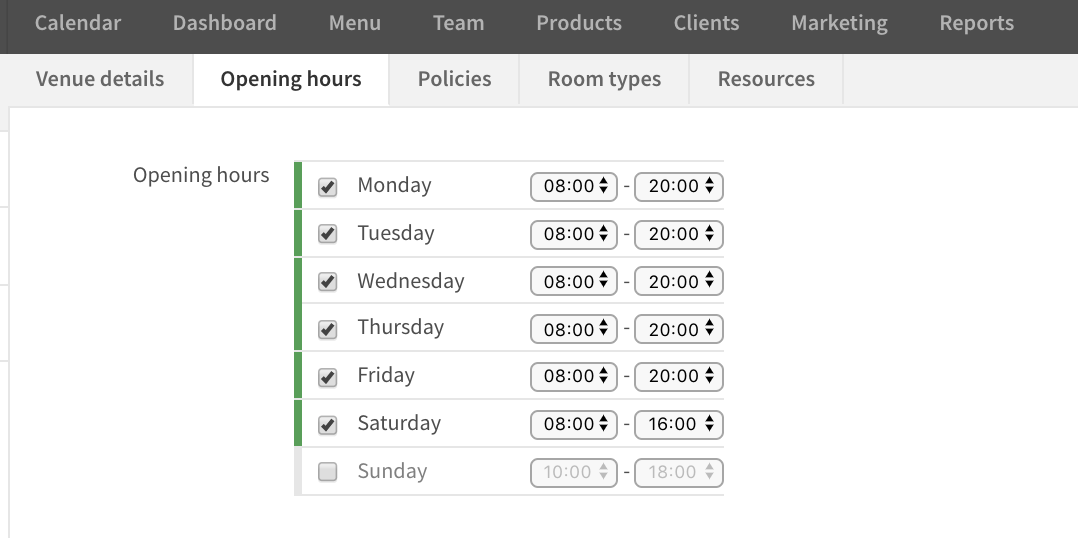
Il primo passo per gestire correttamente la tua disponibilità è stabilire gli orari di apertura. Per impostarli, accedi a Connect dal computer e clicca su “Impostazioni” (l'icona a forma di ingranaggio in alto a destra). Seleziona poi "Orari d'apertura" dalla barra superiore.
Crea i turni settimanali per ogni membro dello staff
Ogni dipendente può avere turni di lavoro differenti rispetto ai colleghi: alcuni lavorano la mattina, altri solo il pomeriggio o nei fine settimana. Con Connect è possibile creare un programma settimanale che si ripeterà nel tempo, fino a quando non verrà modificato o sostituito da nuovi turni. Ecco gli step da seguire per crearne uno:
apri Connect da computer;
accedi all'orario dei tuoi collaboratori (cliccando sulla scheda "Team");
clicca sull'orario di un collaboratore, e successivamente su "Nuovo Turno";
Seleziona i giorni lavorativi e imposta l'orario di lavoro per ogni giorno;
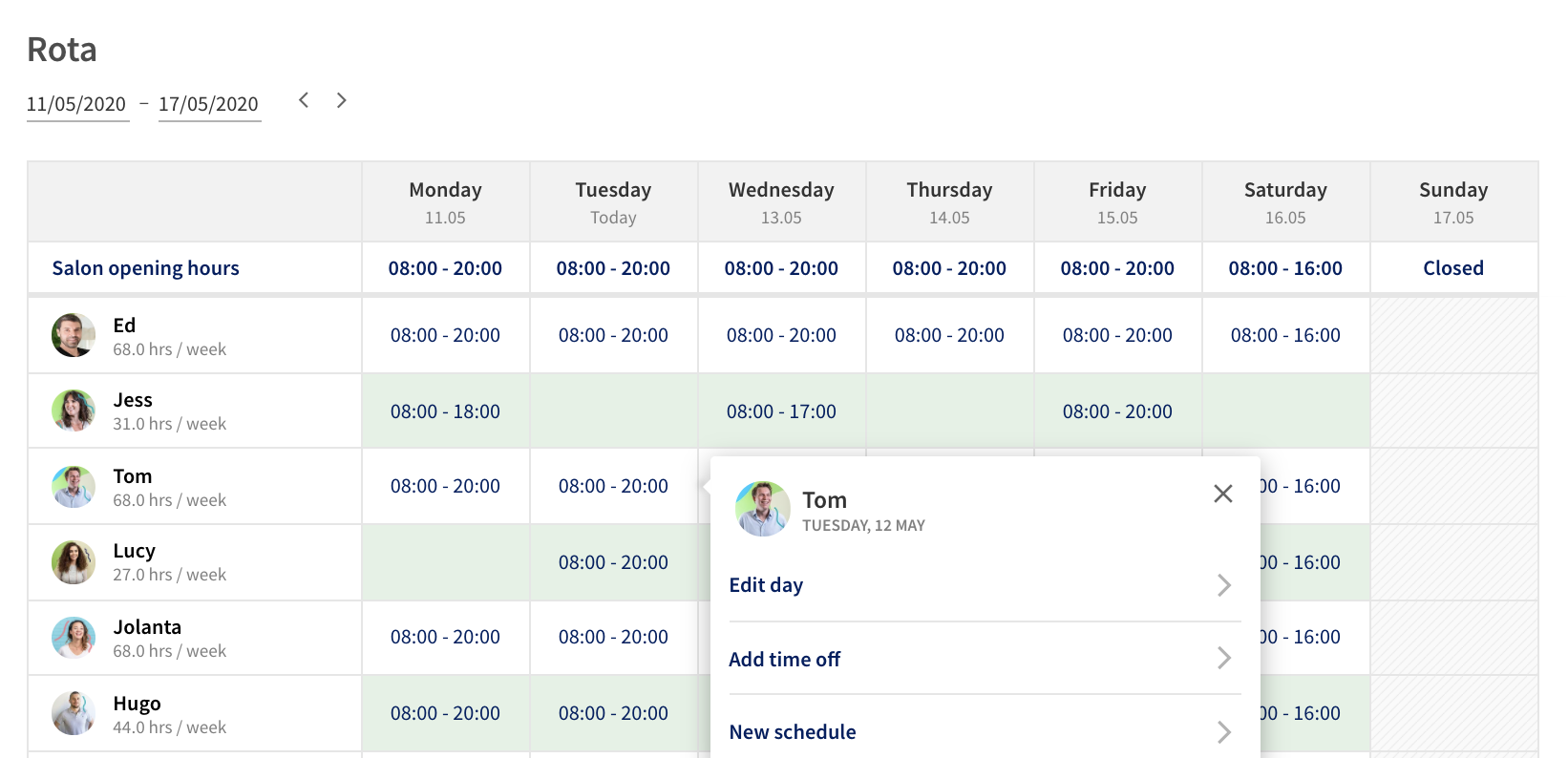
Ogni nuovo turno viene contrassegnato in verde: è un’indicazione grafica che ti permetterà di capire subito quale collaboratore ha un programma personalizzato e regolare.
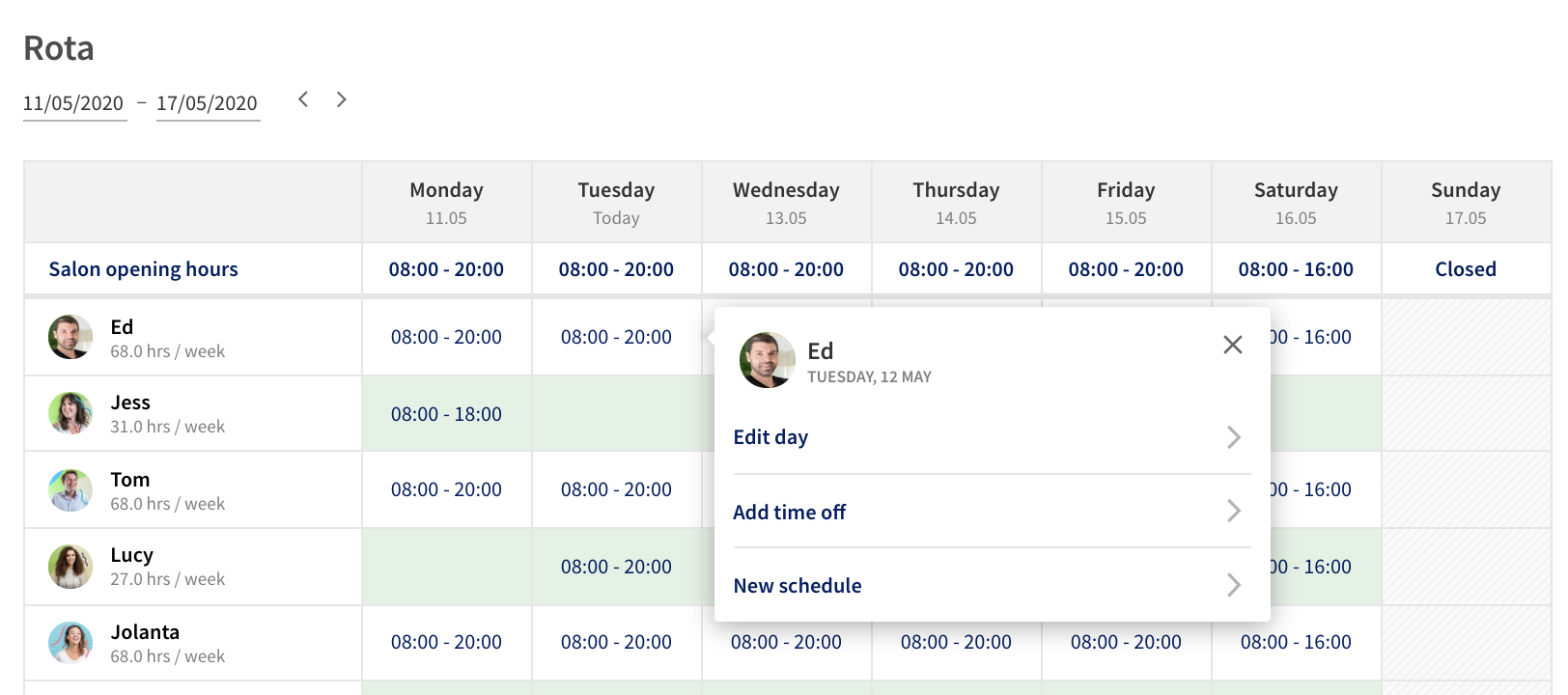
Se hai bisogno di modificare uno solo degli orari impostati, cliccare sull’ora evidenziata e su "Modifica giorno". Da questa sezione, inoltre, è possibile modificare l'orario di apertura del salone o crearne uno nuovo.
Modificare gli orari in via eccezionale
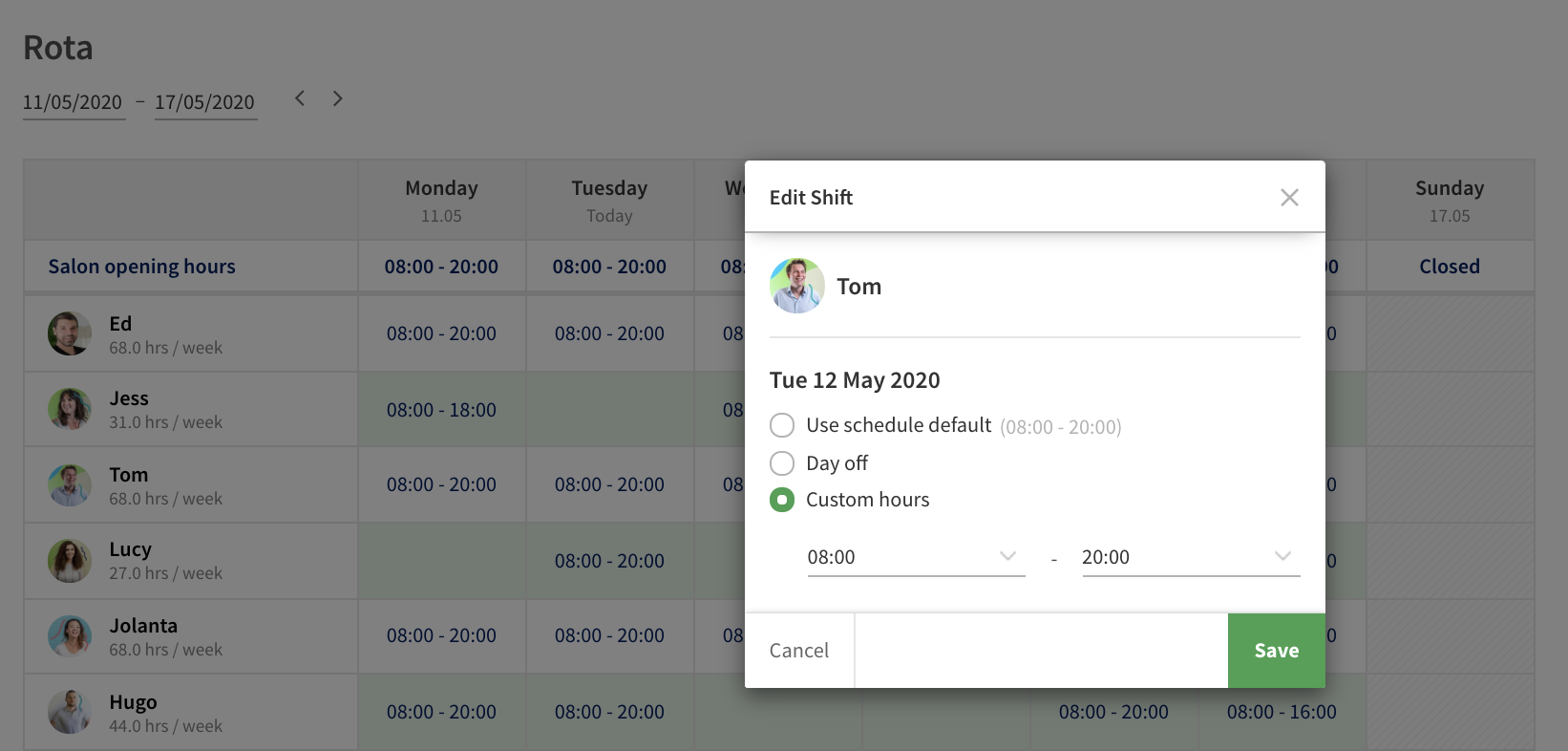
Non tutti i giorni sono uguali e potrebbero verificarsi dei contrattempi che necessitano di una modifica dell’orario temporanea, per uno o più giorni (ad esempio se un dipendente ha avuto un imprevisto o è in malattia).
Per impostare un cambiamento dell’orario di lavoro in via eccezionale è sufficiente cliccare sul giorno che si desidera cambiare per il collaboratore specifico e poi su "Modifica giorno”.
Suggerimento: Se hai impostato un orario personalizzato ma la vista del calendario per il membro del team è ancora bloccata, verifica che quel giorno non sia già stato impostato come non lavorativo. Per farlo accedi sul calendario di Connect e clicca sul giorno: se vedi l'opzione "rimuovi giorno libero", significa che è stato segnalato come non lavorativo.
Assegna facilmente i giorni di ferie e i permessi
Un dipendente è in vacanza e vuoi che l’agenda sia aggiornata? Il modo più semplice per farlo è cliccando sul giorno desiderato dal calendario e selezionando l’opzione "Aggiungi permesso". Sulla nuova finestra visualizzata, indica le date di inizio e fine del periodo di ferie. Per modificare o eliminare il lasso di tempo impostato, clicca sul pulsante "+" e scegli "Rimuovi giorno libero".
Questo articolo ti è stato utile?