
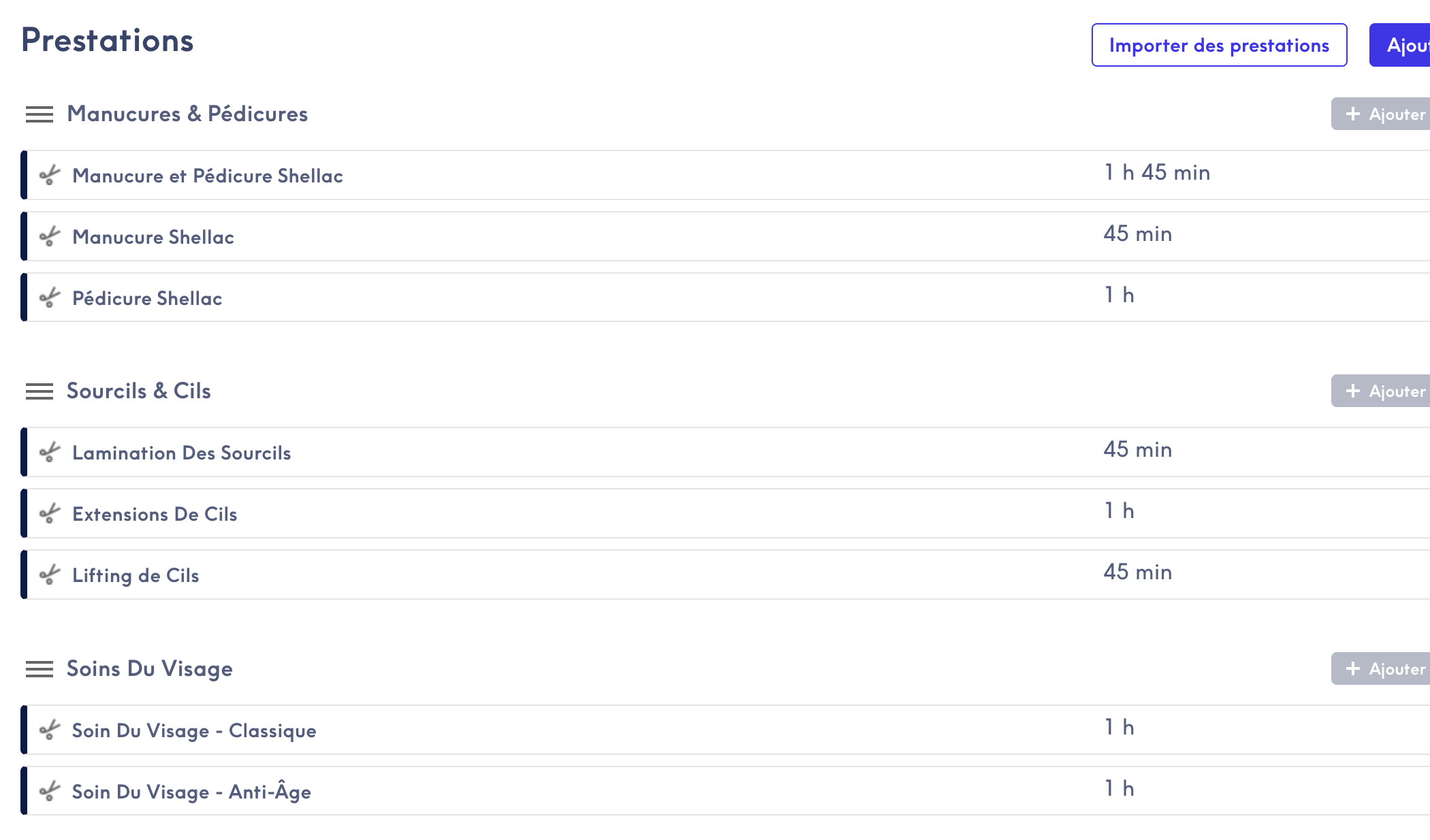
Un menu bien organisé permet à vos clients de trouver rapidement ce qu’ils cherchent, ce qui augmente les chances qu’ils réservent. Il donne aussi à votre profil un aspect plus soigné et professionnel, parfait pour faire bonne impression dès le départ. Voici nos meilleurs conseils !
Groupes de menus
Facilitez la réservation pour vos clients en regroupant vos services par catégories, comme "Manucures & Pédicures" ou "Sourcils & Cils".
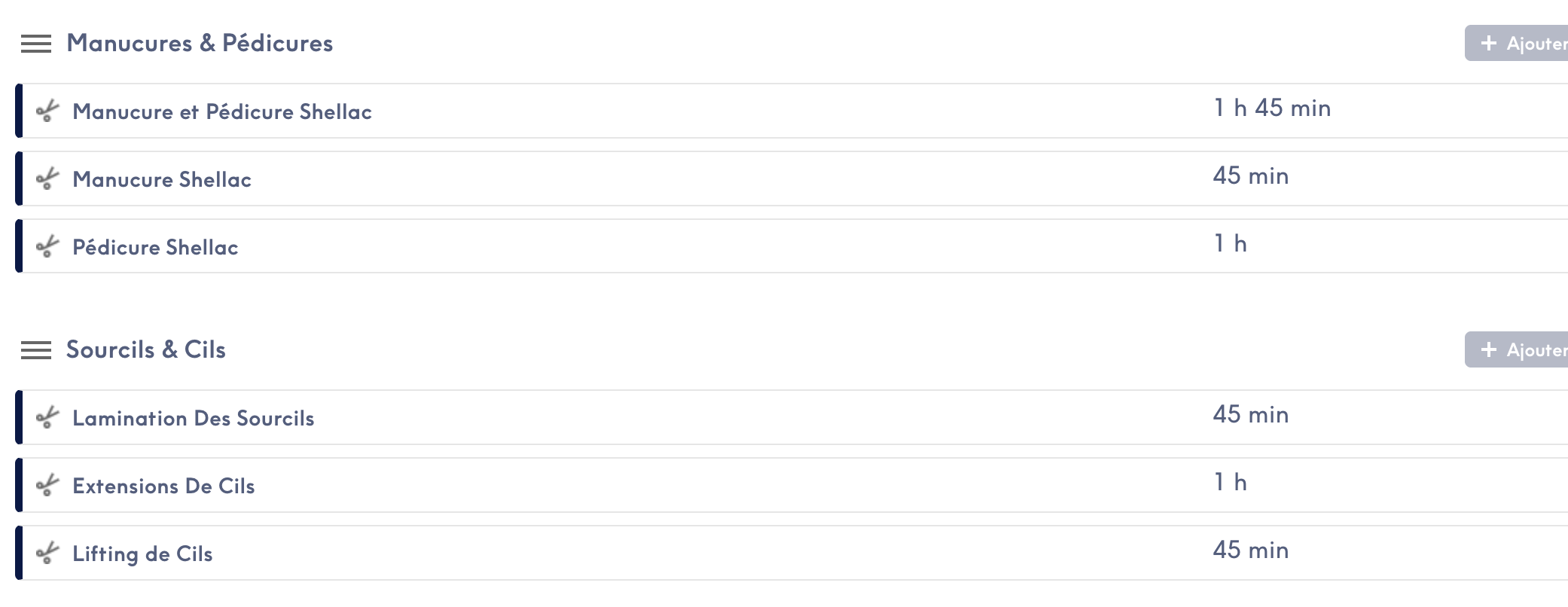
Si vous proposez plusieurs services du même type, pensez à créer des groupes distincts pour mieux les organiser, ce qui facilitera la recherche de chaque service. Par exemple, "Femmes - Coloration & Mèches" pourrait être divisé en deux groupes : "Femmes - Coloration" et "Dames - Mèches".
Comment formater les noms des groupes ?
Lorsque vous écrivez les noms de vos groupes, gardez une consistance en mettant une majuscule au début de chaque mot (et tout le reste en minuscules).
Utilisez également le symbole « & » plutôt que le mot « et » (cela permet de garder les noms plus courts).
Pour les traitements qui sont généralement spécifiques à un genre – en particulier pour les cheveux et l'épilation – assurez-vous d'ajouter « Femmes » ou « Hommes » dans le titre du groupe afin que les clients puissent réserver le service qui leur convient.

Comment ajouter et modifier les noms de groupe ?
Pour ajouter un nouveau nom de groupe :
Pour ajouter un nouveau nom de groupe :
Cliquez sur « Ajouter nouveau » en haut à droite de votre menu dans Connect
Cliquez sur « Groupe du menu »
Tapez le nom du groupe et cliquez sur « Enregistrer »
Survolez les trois lignes à gauche du nom, puis cliquez et faites glisser le groupe à la position souhaitée
Pour modifier un nom de groupe :
Survolez le nom de votre groupe
Une icône de crayon apparaîtra
Cliquez sur le crayon, modifiez le nom, puis appuyez sur « Enregistrer »
Commencez à taper le nom du service, ou choisissez parmi les options proposées Si vous ne trouvez pas le service que vous cherchez, choisissez celui qui lui ressemble le plus, puis vous pourrez modifier le nom du service à côté de l'icône des ciseaux. Par exemple, si votre service est « Soin du visage à l'Or », vous pouvez sélectionner « Soin du visage » et ensuite mettre à jour le nom en conséquence.
Comment modifier les noms des services ?
Si le service est déjà créé :
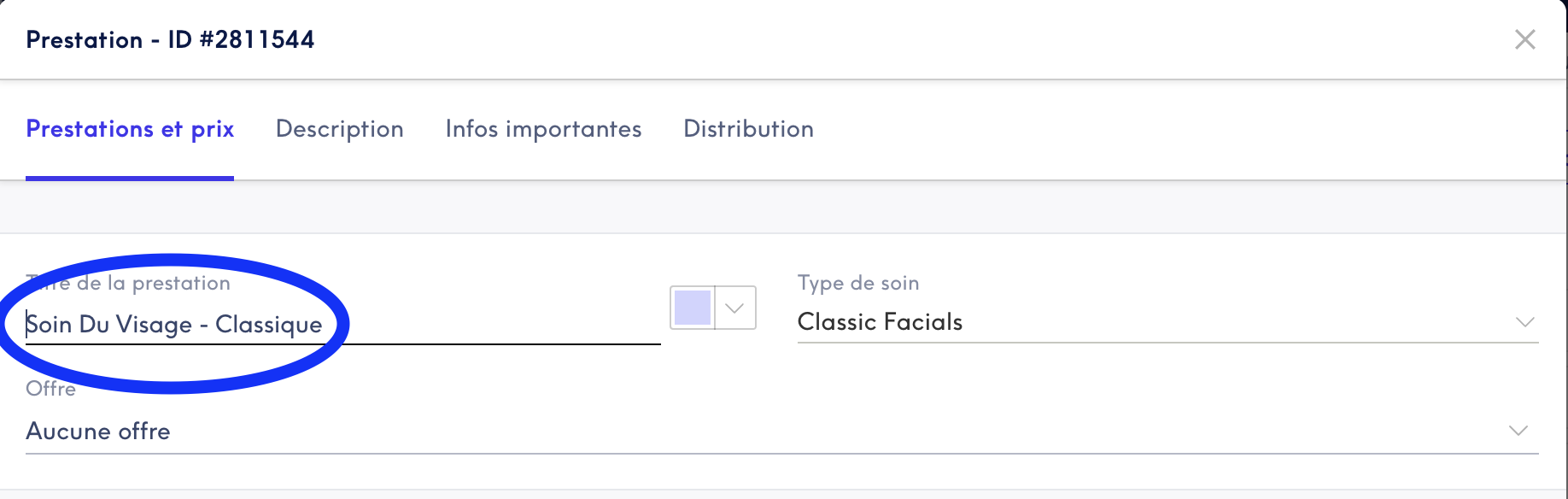
Cliquez sur le service dans votre menu
Modifiez le titre du service en tapant le nouveau nom du service
Si vous créez un nouveau service :
Vous pouvez choisir un service dans la liste préétablie lors de la création du service et modifier son nom si nécessaire.
Pour ce faire, suivez ces étapes :
Allez dans votre menu dans Connect
Cliquez sur « Ajouter un service » en haut à droite
Sélectionnez l'option « Service »
Commencez à taper le nom du service, ou choisissez parmi les options proposées
Si vous ne trouvez pas le service que vous cherchez, choisissez celui qui lui ressemble le plus, puis vous pourrez modifier le nom du service à côté de l'icône des ciseaux. Par exemple, si votre service est « Gold Facial », vous pouvez sélectionner « Facial » et ensuite mettre à jour le nom en conséquence.


Consultez cet article pour plus d'informations sur l'ajout de services.
Dans quel ordre organiser les groupes et services ?
Nous vous conseillons de classer les groupes et leurs services par ordre de popularité. Mettre les services les plus populaires en haut permet à vos clients de les trouver rapidement et facilement.
Cet article vous a-t-il été utile ?